Guide Utilisateur
v2.0Ce guide s'adresse aux propriétaires de WiFi Zone qui utilisent E~WIZONE pour gérer leur réseau au quotidien. Vous y trouverez toutes les informations nécessaires pour générer des tickets, suivre vos ventes et administrer votre espace client.
Connexion & Découverte du Dashboard
Se connecter à votre espace
Pour accéder à votre espace client E~WIZONE, vous devez utiliser l'URL qui vous a été fournie par votre gestionnaire technique ainsi que vos identifiants de connexion.
- Ouvrez votre navigateur web (Chrome, Firefox, Safari, Edge).
-
Saisissez l'URL client fournie par votre gestionnaire
dans la barre d'adresse.
L'URL ressemble à :
https://panel.ewizone.com/votre-espace - Sur la page de connexion, entrez votre nom d'utilisateur et votre mot de passe.
- Cliquez sur "Se connecter".
- Vous êtes redirigé vers votre Panneau de contrôle.
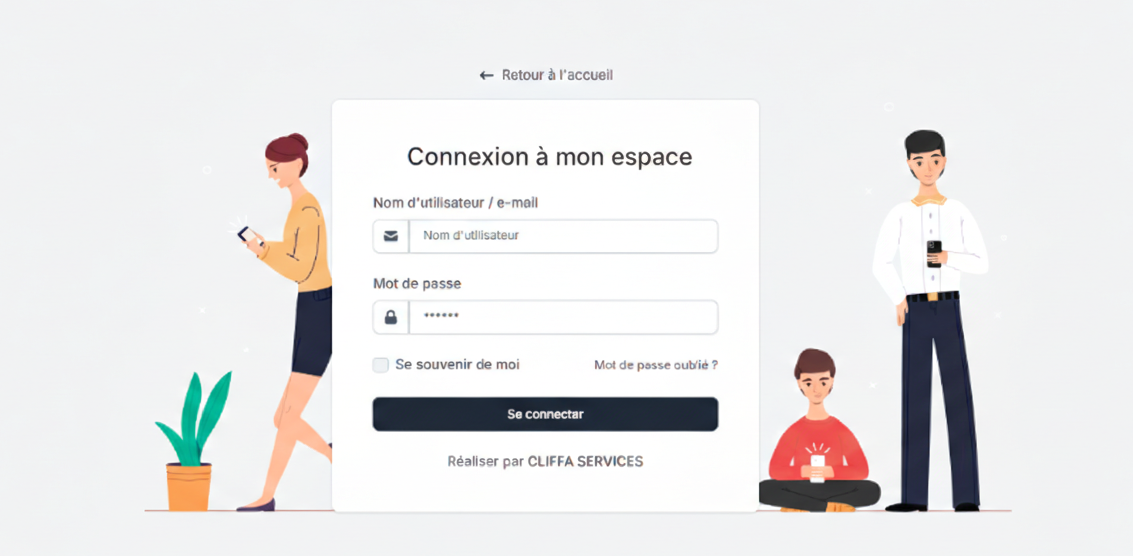
Page de connexion — Espace client
Comprendre le Panneau de contrôle
Le panneau de contrôle est votre page d'accueil après connexion. Il affiche les indicateurs clés de votre activité et vous donne un accès rapide aux fonctions principales. A la première connexion, un guide rapide vous fera le tour rapide de l'application.
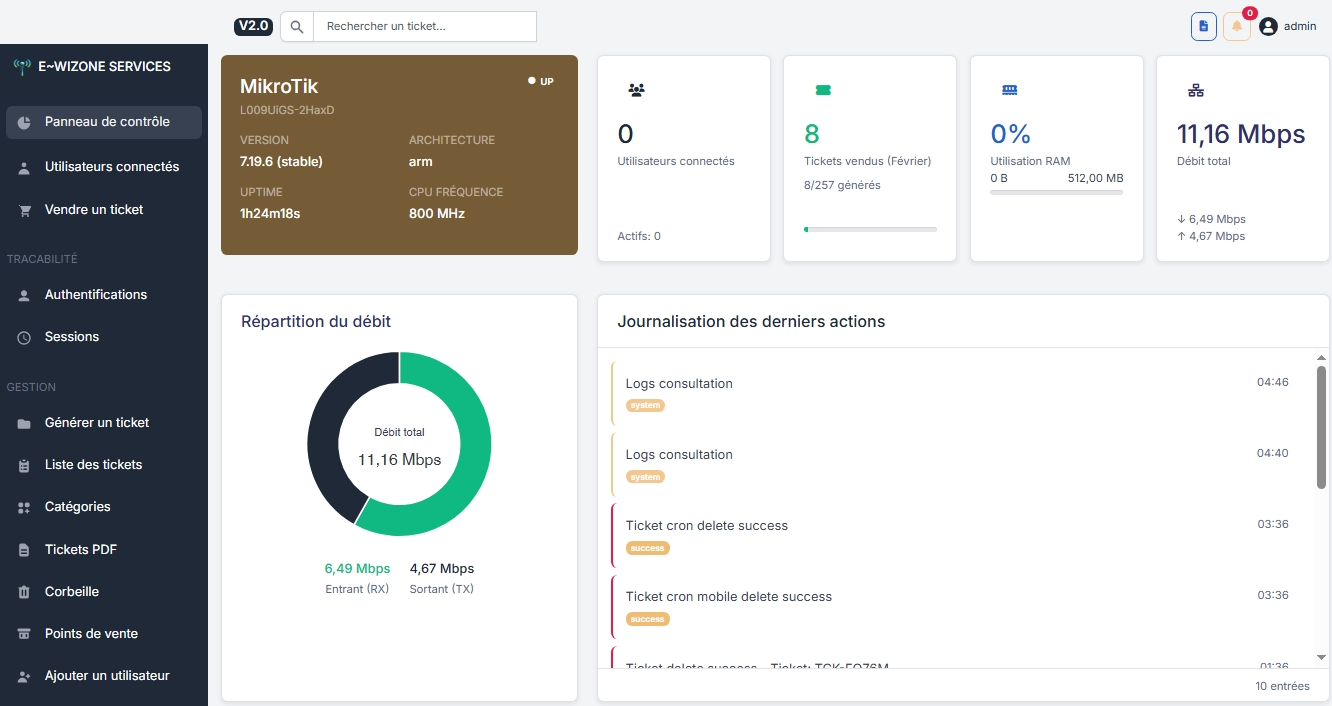
Panneau de contrôle — Vue d'ensemble
Indicateurs du dashboard
Utilisateurs connectés
Nombre d'utilisateurs actuellement connectés à votre réseau WiFi.
Tickets vendus
Nombre de tickets WiFi valides et vendus dans le mois
Ventes du jour
Montant total des ventes de tickets réalisées aujourd'hui.
Statistiques
Graphiques du débit consommés depuis le routeur
Navigation dans le menu
Le menu latéral gauche vous donne accès à toutes les fonctionnalités de votre espace. Il est organisé en plusieurs sections :
Utilisateurs connectés
La page "Utilisateurs connectés" vous donne une vue en temps réel de tous les utilisateurs actuellement connectés à votre réseau WiFi. C'est un outil essentiel pour surveiller l'activité de votre réseau et intervenir rapidement en cas de besoin.
Accéder à la liste des utilisateurs connectés
- Dans le menu latéral, section TRAÇABILITÉ, cliquez sur "Utilisateurs connectés".
- Vous accédez à la liste en temps réel de tous les utilisateurs actifs.
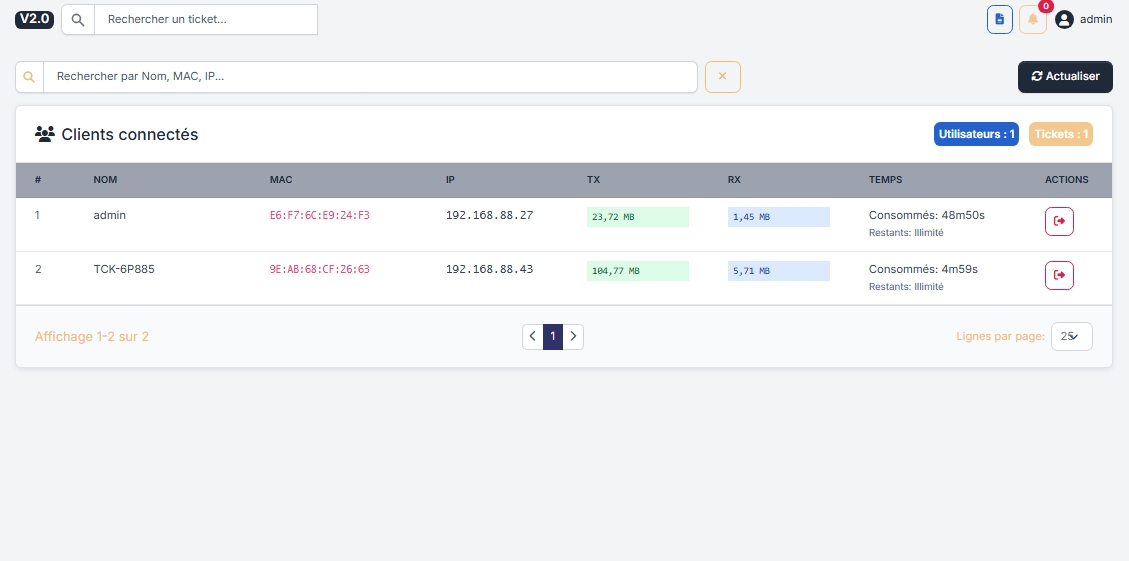
Page des utilisateurs connectés en temps réel
Informations affichées
Pour chaque utilisateur connecté, vous pouvez consulter les informations suivantes :
| Information | Description |
|---|---|
| Nom d'utilisateur | Identifiant du ticket utilisé pour la connexion |
| Adresse IP | Adresse IP locale attribuée par le routeur |
| Adresse MAC | Adresse MAC de l'appareil connecté (unique par appareil) |
| Temps de connexion | Durée écoulée depuis la connexion (mis à jour en temps réel) |
| Données consommées | Volume de données téléchargées et uploadées (en MB/GB) |
| Temps restant | Durée restante avant expiration du ticket |
Actions disponibles
Déconnecter un utilisateur
Terminez immédiatement la session d'un utilisateur spécifique. Utile en cas d'abus ou de comportement inapproprié.
Actualiser la liste
Rafraîchissez la liste pour voir les nouvelles connexions et déconnexions en temps réel.
Filtrer et rechercher
Vous pouvez filtrer par recherche la liste des utilisateurs connectés pour trouver rapidement une information spécifique
Valider un ticket
La fonction "Valider un ticket" est disponible uniquement pour les espaces ayant souscrit à l'offre incluant la traçabilité. Elle permet d'associer un ticket vendu au numéro de téléphone de l'acheteur. Un code de vérification est envoyé par SMS sur ce numéro pour finaliser la validation. Cette section remplace l'ancienne fonctionnalité "Vendre un ticket".
Procédure de vente en 4 étapes
Sélectionner le ticket à vendre
- Dans le menu latéral, section ACCÈS RAPIDES, cliquez sur "Vendre un ticket".
- Vous accédez à la liste des tickets disponibles, organisés par catégorie (1h, 6h, 24h, etc.).
- Parcourez les catégories et repérez le ticket que le client souhaite acheter.
- Cliquez sur le ticket pour lancer le processus de vente.
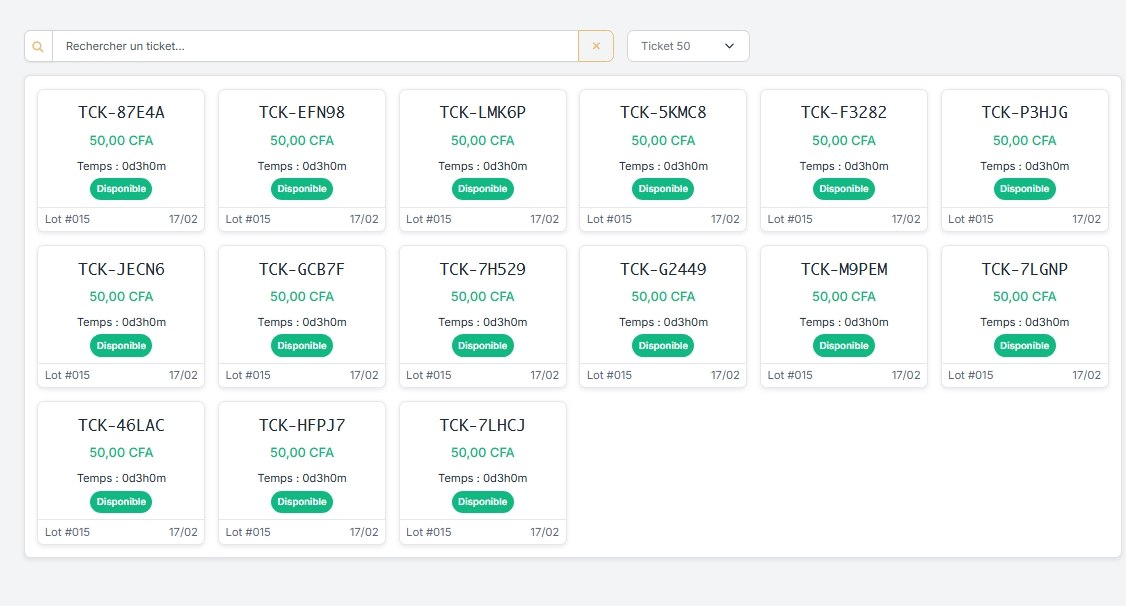
Liste des tickets disponibles par catégorie
Renseigner les informations du client
Une fois le ticket sélectionné, une fenêtre modale s'ouvre pour collecter les informations du client.
| Champ | Description |
|---|---|
Numéro de téléphone * |
Numéro de téléphone du client (obligatoire).
Un code de vérification sera envoyé à ce numéro. |
Nom du client |
Nom complet ou pseudonyme du client (optionnel mais recommandé).
Utile pour la traçabilité et le service client. |
Autres informations |
Toutes autres informations (optionnel). |
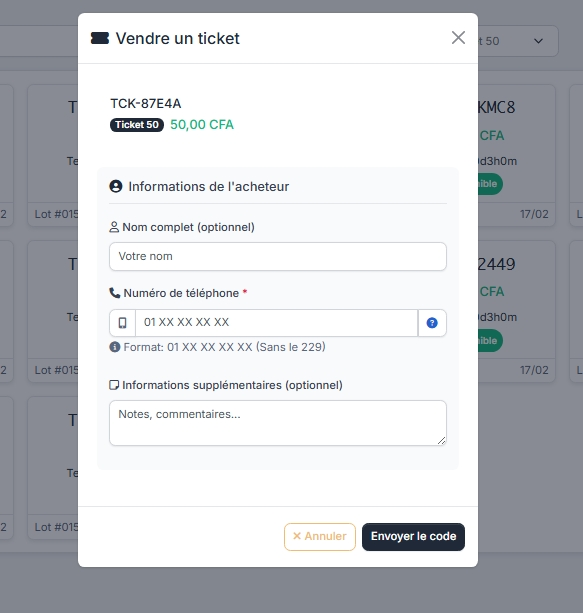
Fenêtre modale — Informations du client
- Remplissez au minimum le numéro de téléphone du client.
- Complétez les autres champs si nécessaire (nom, etc.).
- Cliquez sur "Valider et envoyer le code".
Vérification par code d'authentification
Après validation des informations, un code de vérification à 4 chiffres est automatiquement envoyé par SMS au numéro de téléphone du client.
- Un SMS est envoyé au numéro +229 XX XX XX XX (le numéro renseigné à l'étape précédente).
-
Le SMS contient un message du type :
SMS EWIZONE
Votre code de vérification est : 1234
Valide pendant 15 minutes. - Demandez au client de vous communiquer le code reçu.
- Saisissez le code à 4 chiffres dans le champ prévu à cet effet.
- Cliquez sur "Vérifier le code".
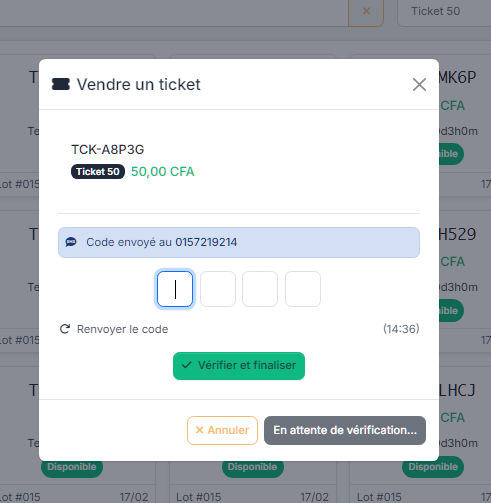
Fenêtre de vérification du code SMS
- Vérifiez que le numéro de téléphone est correct
- Patientez quelques secondes (délai de livraison SMS)
- Cliquez sur "Renvoyer le code" si nécessaire
- Vérifiez que le client a du réseau mobile
Vente confirmée et ticket activé
Une fois le code vérifié avec succès, la vente est automatiquement confirmée et le ticket est marqué comme vendu et activé.
- Le numéro de téléphone du client est associé définitivement au ticket.
- Le ticket est immédiatement activé et prêt à l'emploi.
- La page athentification affiche les informations de l'utilisateur.
- Sécurité renforcée : Seul le propriétaire du numéro peut valider la vente
- Traçabilité : Chaque ticket est lié à un numéro de téléphone unique
- Lutte contre la fraude : Empêche la revente illégale de tickets
- Portail captif simplifié : Le client évite la double authentification s'il est configuré
Authentifications
La page "Authentifications" est disponible uniquement pour les espaces ayant souscrit à l'offre incluant la gestion de la traçabilité. Elle présente de façon claire la liste des utilisateurs qui se sont authentifiés via le portail captif intégrant la logique de traçabilité. Ce portail captif est fourni par le gestionnaire et n'est disponible qu'en fonction de l'offre souscrite.
Accéder aux authentifications
- Dans le menu latéral, section TRAÇABILITÉ, cliquez sur "Authentifications".
- Vous accédez à la liste paginée et filtrable de toutes les authentifications.
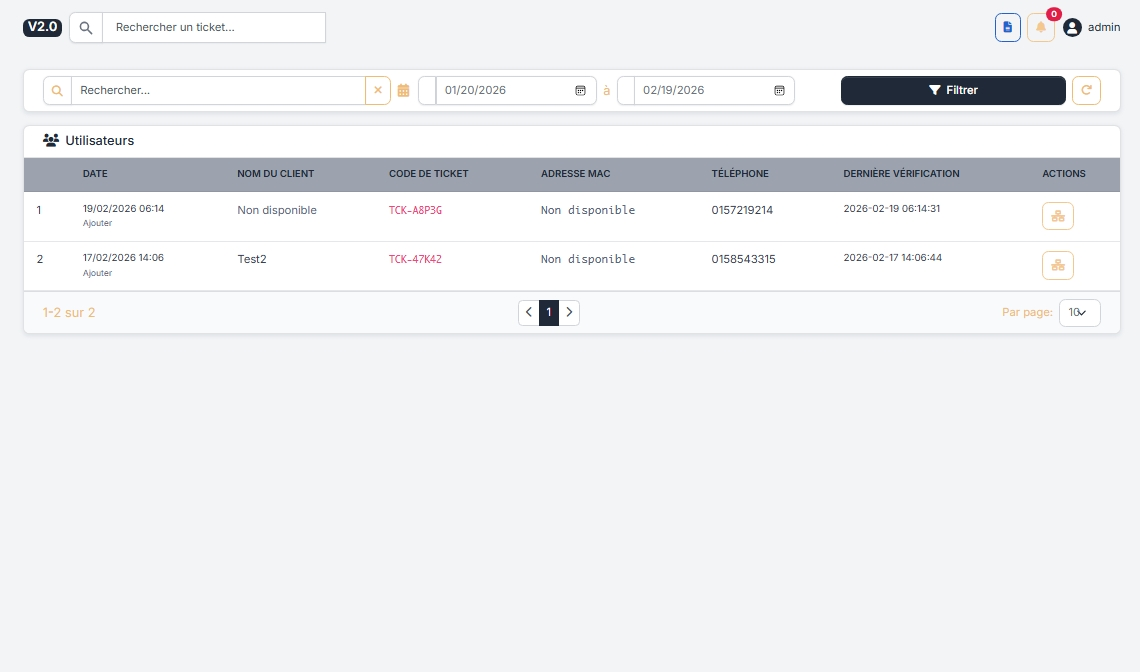
Page des authentifications
Informations de la liste
| Colonne | Description |
|---|---|
| Adresse MAC | Adresse MAC de l'appareil utilisé, disponible une fois l'utilisateur passé par le portail captif. |
| Numéro de téléphone | Le numéro de téléphone de l'utilisateur, renseigné lors de la validation du ticket. |
| Code ticket | Le code unique du ticket utilisé pour l'authentification. |
| Date de vérification | La date et l'heure exactes de l'authentification. |
Filtres et recherche
Sessions
La page "Sessions" affiche de manière globale les éléments de traçabilité : les utilisateurs ainsi que les serveurs qu'ils ont contactés. C'est l'outil de surveillance réseau le plus complet, permettant de suivre l'activité de chaque appareil connecté.
Accéder aux sessions
- Dans le menu latéral, section TRAÇABILITÉ, cliquez sur "Sessions".
- Vous accédez à la liste des sessions regroupées par adresse MAC.
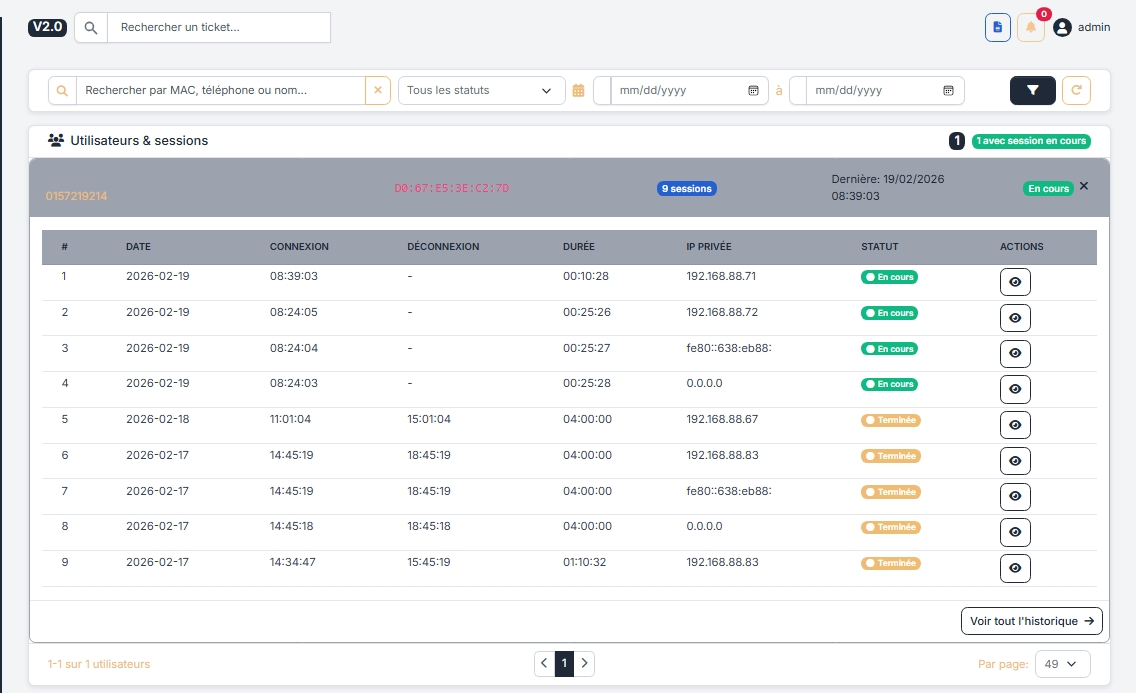
Page des sessions récentes
Informations affichées
| Champ | Description |
|---|---|
| Adresse MAC | Identifiant unique de l'appareil de l'utilisateur. |
| Début de session | Date et heure de début de la connexion au routeur. |
| Fin de session | Date et heure de fin de la connexion. |
| Durée | Durée totale de la session. |
| Données (DL/UL/Total) | Volume de données téléchargées, uploadées et total consommé. |
| Serveurs contactés | Liste des serveurs et sites web consultés par l'utilisateur durant la session. |
Voir l'historique complet (Timeline)
Pour une analyse approfondie, un bouton dédié permet d'accéder à la timeline complète de l'utilisateur.
- Sur la page des sessions, cliquez sur le bouton Voir tout l'historique associé à un utilisateur.
- Vous êtes redirigé vers une page "Timeline" dédiée affichant toutes les sessions de cet utilisateur de façon chronologique.
- Pour chaque session, vous pouvez visualiser les serveurs et sites web contactés.
Générer un ticket
La fonction "Générer un ticket" vous permet de créer des nouveaux lots de tickets WiFi en une seule opération. Vous définissez la catégorie (durée) et le nombre de tickets souhaités. Les tickets générés sont immédiatement disponibles pour la vente ou l'impression.
Accéder au formulaire de génération
- Dans le menu latéral, section GESTION, cliquez sur "Générer un ticket".
- Le formulaire de génération s'affiche à l'écran.

Formulaire de génération de tickets WiFi
Paramètres de génération
| Champ | Description |
|---|---|
Catégorie * |
Sélectionnez le type de ticket à générer (ex: 1h, 6h, 24h).
Définit le prix et la durée de connexion. |
Quantité * |
Nombre de tickets à créer dans ce lot (ex: 50, 100, 500). |
Point de vente * |
Assignez ce lot de tickets à un point de vente spécifique. |
- Vérifiez soigneusement les paramètres saisis.
- Cliquez sur le bouton "Générer les tickets".
- Le système traite la demande et affiche un message de succès une fois les tickets créés en base de données.
Liste des tickets
La page "Liste des tickets" est votre inventaire complet. Elle répertorie chaque ticket généré dans votre système avec son code unique, sa catégorie, son statut actuel et son point de vente. C'est ici que vous gérez vos tickets au quotidien.
Consulter la liste
- Dans le menu latéral, section GESTION, cliquez sur "Liste des tickets".
- Le tableau de bord des tickets s'affiche avec la liste des tickets les plus récents.
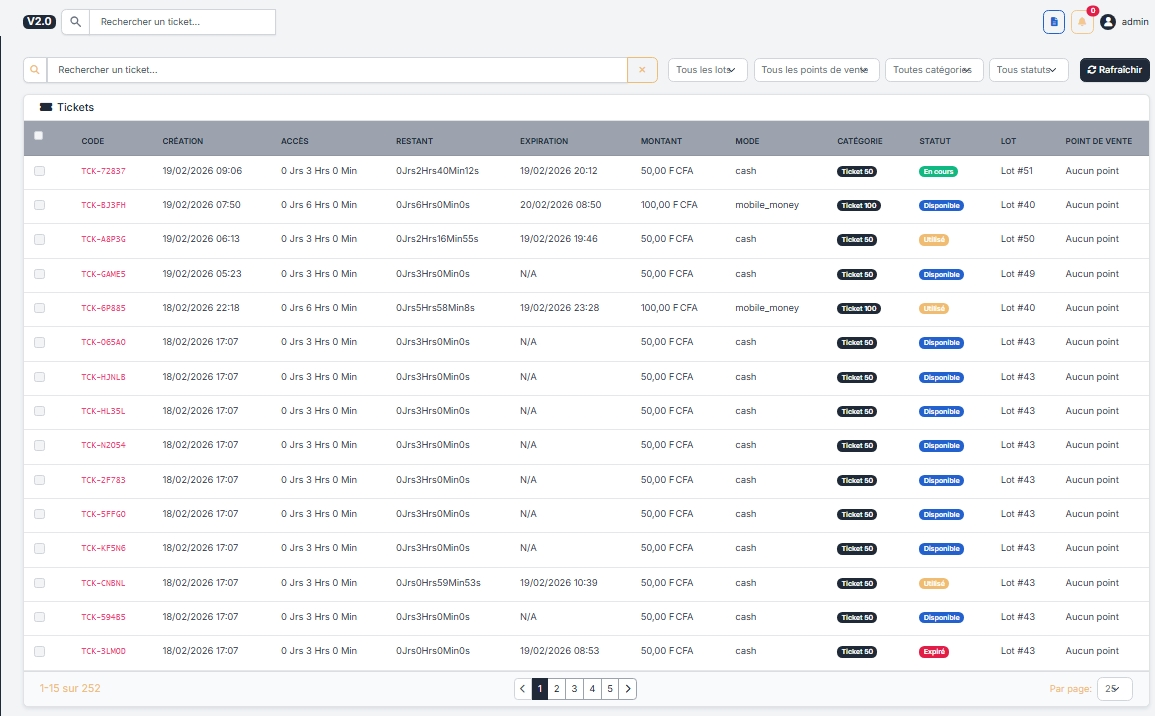
Vue d'ensemble de la liste des tickets
Informations du tableau
| Colonne | Description |
|---|---|
| Code | Code secret à saisir par l'utilisateur pour se connecter (Format : TCK-XXXXX). |
| Catégorie | Catégorie du ticket (Ticket 100; etc) |
| Statut | État actuel du ticket (Disponible, En cours, Utilisé, Expiré) |
| Lot | Lot de ticket |
| Point de vente | Emplacement d'attribution du ticket |
Actions disponibles sur les tickets
Vous pouvez effectuer des actions sur un ou plusieurs tickets simultanément. Utilisez les cases à cocher pour sélectionner les tickets concernés.
Sélection multiple
Cochez les cases à côté des tickets pour les sélectionner. Vous pouvez également utiliser la case en haut du tableau pour sélectionner tous les tickets de la page.
Filtrer avant de sélectionner
Utilisez les filtres (catégorie, statut, point de vente) pour afficher uniquement les tickets que vous souhaitez traiter en masse.
Imprimer un ou plusieurs tickets
Sélectionnez les tickets à imprimer puis cliquez sur le bouton flottant d'impression en bas de page. Un PDF unique sera généré avec tous les tickets sélectionnés, prêt pour impression et découpage.
Supprimer un ou plusieurs tickets
Sélectionnez les tickets disponibles à supprimer puis cliquez sur le bouton flottant de suppression en bas de page. Les tickets seront envoyés à la corbeille et pourront être consultés pendant 30 jours.
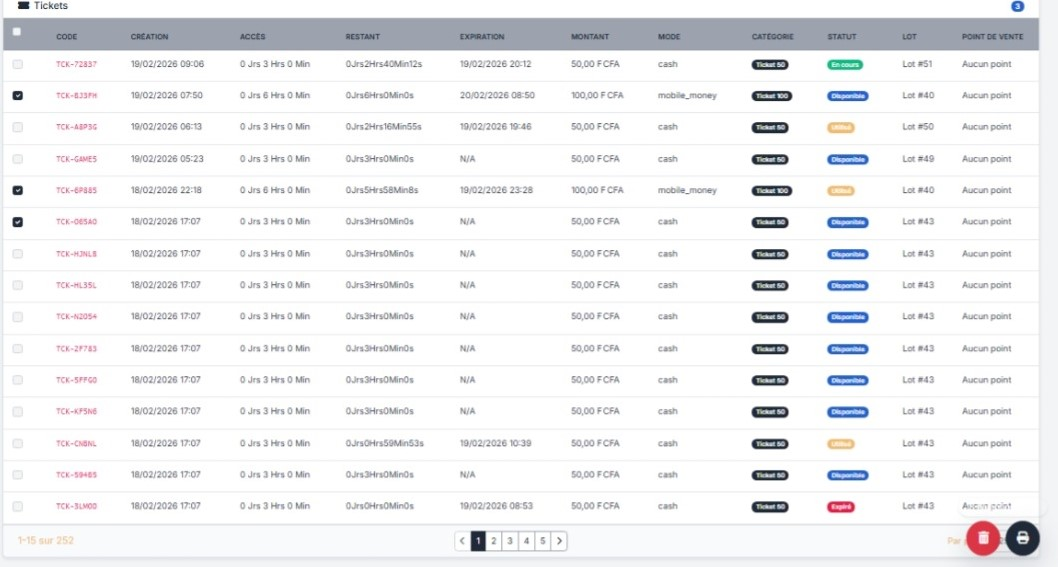
Sélection multiple et barre d'actions groupées
Filtrer et rechercher des tickets
Utilisez les filtres pour trouver rapidement les tickets que vous recherchez :
Catégories
Les catégories définissent les différents types de tickets WiFi que vous proposez à vos clients : durée de validité, débit, prix et limitations de données. C'est l'élément central de votre tarification.
Accéder aux catégories
- Dans le menu latéral, section GESTION, cliquez sur "Catégories".
- Vous accédez à la liste de toutes les catégories configurées.
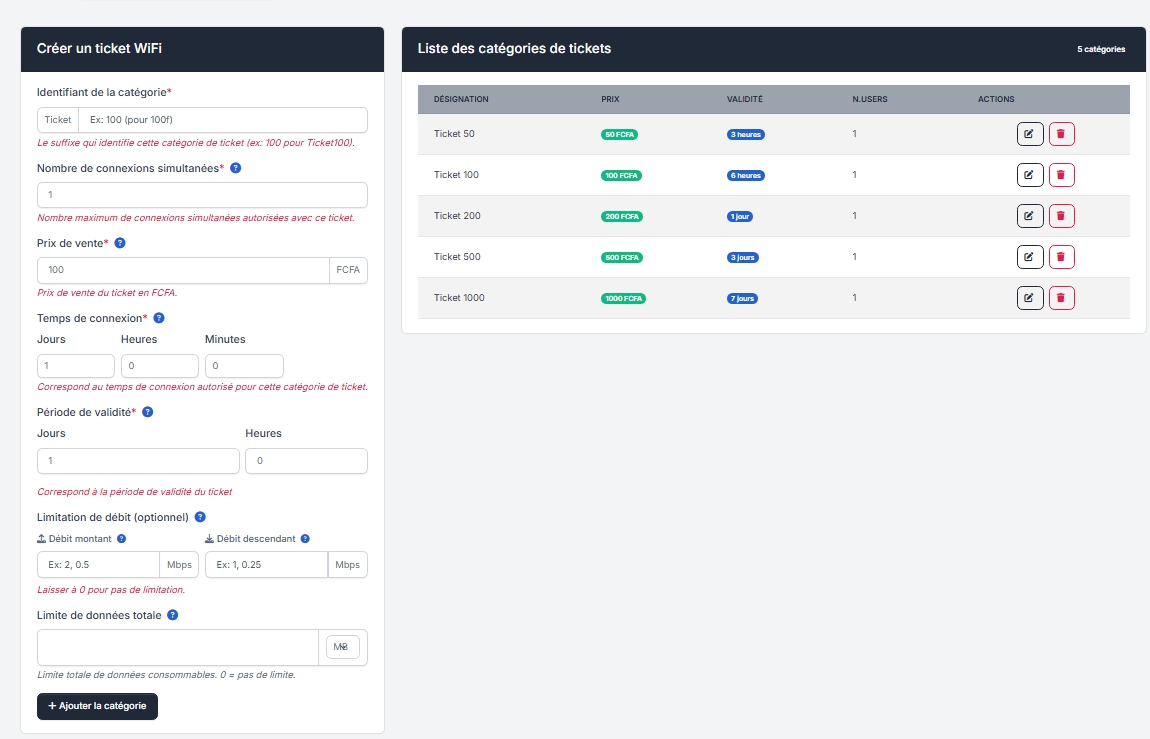
Page des catégories de tickets
Éléments d'une catégorie
| Paramètre | Description |
|---|---|
| Identifiant de la catégorie | Désignation commerciale (Prefixé par défaut du texte Ticket) |
| Temps de connexion | Temps pendant lequel le ticket reste actif après activation (ex: 1h, 6h, 24h, 7 jours, 30 jours) |
| Prix de vente | Montant facturé au client (en FCFA) |
| Limitation de débit |
Vitesse de téléchargement maximale en Mbps (optionnel)
Ex: 5 Mbps/ 5Mbps, Illimité |
| Limite de données totale |
Volume de données maximum consommable (optionnel)
Ex: 500 MB, 3 GB, 10 GB, Illimité |
| Nombre de connexions simultanées |
Nombre d'utilisateurs pouvant utiliser le même code de Ticket
Par défaut: 1 seul |
Consulter les statistiques d'une catégorie
Pour chaque catégorie, vous pouvez consulter ses performances :
- Sur la page des catégories, cliquez sur le bouton d'édition d'une catégorie pour voir ses détails.
Tickets PDF
Chaque fois que vous lancez une impression de tickets (en lot ou à l'unité), le système génère un document PDF. La page "Tickets PDF" est l'archive de tous ces documents. Elle vous permet de réimprimer un lot sans avoir à regénérer les tickets.
Accéder aux archives PDF
- Dans le menu latéral, section GESTION, cliquez sur "Tickets PDF".
- La liste des fichiers PDF générés s'affiche, classée par date (du plus récent au plus ancien).

Historique des lots de tickets PDF
Informations de l'archive
| Champ | Description |
|---|---|
| Nom du fichier | Nom unique généré par le système (incluant souvent la date et l'heure). |
| Date de création | Date et heure exactes à laquelle le PDF a été généré. |
| Nombre de tickets | Nombre de tickets contenus dans ce fichier PDF. |
Actions sur les fichiers
Visualiser / Télécharger
Cliquez sur le nom du fichier ou sur l'icône de téléchargement pour ouvrir le PDF dans votre navigateur ou l'enregistrer sur votre ordinateur.
Supprimer l'archive
Supprime définitivement le fichier PDF de votre serveur.
Note : Cela ne supprime pas les tickets de la base de données, seulement le fichier d'impression.
Corbeille
La Corbeille est une zone de sécurité pour vos tickets. Lorsqu'un ticket est supprimé (manuellement) ou qu'il expire (automatiquement), il est déplacé ici avant sa suppression définitive. Cela permet de récupérer des tickets supprimés par erreur ou d'enquêter sur des tickets périmés.
Consulter la corbeille
- Dans le menu latéral, section GESTION, cliquez sur "Corbeille".
- La liste des tickets supprimés ou expirés s'affiche.

Tickets dans la corbeille
Types de tickets en corbeille
Tickets supprimés
Tickets que vous avez volontairement supprimés depuis la liste des tickets. Ils peuvent être restaurés s'ils n'ont pas encore été utilisés.
Tickets expirés
Tickets dont la date de validité est dépassée. Ils sont automatiquement déplacés ici par le système pour libérer votre inventaire actif.
Actions possibles
| Action | Effet |
|---|---|
| Vider la corbeille | Supprime définitivement tous les tickets de la corbeille. Cette action est irréversible. |
Points de vente
Les Points de Vente (POS) représentent les différents lieux physiques ou logiques où vos tickets WiFi sont distribués (ex: Réception, Bar, Kiosque, Vendeur Mobile). Ils permettent une gestion fine des stocks et une traçabilité précise de vos ventes.
Accéder aux points de vente
- Dans le menu latéral, section GESTION, cliquez sur "Points de vente".
- La liste de tous vos points de vente actifs s'affiche.

Gestion des points de vente
Informations d'un point de vente
| Information | Description |
|---|---|
| Nom du point de vente | Le nom descriptif (ex: "Kiosque Place de l'Indépendance"). |
| Emplacement | Description de la localisation physique ou commentaire. |
| Quantité de tickets | Nombre total de tickets actuellement assignés à ce point de vente. |
| Statut | État d'activité (Actif / Inactif). |
Actions rapides
Ajouter un point de vente
Créez un nouvel emplacement pour étendre votre réseau de distribution.
Modifier / Désactiver
Mettez à jour les informations ou bloquez temporairement un point de vente.
Gestion des utilisateurs
La gestion des utilisateurs permet d'administrer les comptes des clients qui se sont enregistrés ou qui ont été créés manuellement. Notez que cette section est différente de la gestion des "Administrateurs" (votre équipe).
Accéder à la liste des utilisateurs
- Dans le menu latéral, section GESTION, cliquez sur "Utilisateurs" (sous-menu de GESTION).

Liste des comptes utilisateurs
Informations utilisateur
| Champ | Description |
|---|---|
| Identifiant | Nom d'utilisateur ou email servant à la connexion. |
| Groupe / Profil | Le profil de connexion assigné (définit les limites de débit/temps). |
| Date de création | Date à laquelle le compte a été créé ou enregistré. |
| Dernière connexion | Date et heure de la dernière activité sur le réseau. |
Actions de gestion
Pour chaque utilisateur, vous pouvez effectuer les opérations suivantes :
Éditer
Modifier les infos ou le mot de passe.
Suspendre
Bloquer l'accès sans supprimer le compte.
Supprimer
Retirer définitivement l'utilisateur.
Profils
Les Profils (ou profils Mikrotik) sont des modèles de configuration qui s'appliquent aux utilisateurs. Ils définissent les règles techniques de connexion : vitesse de navigation, durée de session, et comportement lors de la déconnexion.
Accéder aux profils
- Dans le menu latéral, section GESTION, cliquez sur "Profils".

Gestion des profils de connexion Mikrotik
Paramètres techniques
| Paramètre | Description |
|---|---|
| Shared Users | Nombre d'appareils pouvant se connecter avec le même compte simultanément. |
| Rate Limit (rx/tx) | Vitesse maximale de Upload / Download (ex: 2M/2M). |
| Session Timeout | Durée maximale autorisée pour une session unique. |
| Keepalive Timeout | Temps avant déconnexion automatique si l'appareil est inactif. |
Clients
La page "Clients" est votre base de données de fidélisation. Elle regroupe les informations des personnes ayant utilisé vos services de manière régulière ou s'étant enregistrées sur votre portail.
Voir la liste des clients
- Dans le menu latéral, section GESTION, cliquez sur "Clients".

Répertoire des clients enregistrés
Informations disponibles
- Nom et Prénom du client
- Numéro de téléphone et Email
- Historique des achats et tickets utilisés
- Date d'anniversaire (si renseignée) pour des offres spéciales
Statistiques
La page "Statistiques" est l'outil d'aide à la décision par excellence. Elle transforme vos données brutes de ventes et de connexions en graphiques et indicateurs clairs pour piloter votre activité.
Accéder aux rapports
- Dans le menu latéral, section GESTION, cliquez sur "Statistiques".

Vue d'ensemble du tableau de bord statistique
Indicateurs clés de performance (KPI)
Ventes
Chiffre d'affaires total sur la période.
Activations
Nombre de tickets réellement utilisés.
Analyses détaillées
Ventes & Retraits
La section "Ventes & Retraits" regroupe toutes les opérations financières effectuées en dehors de la vente directe de tickets physiques (ex: paiements en ligne, recharges de compte, retraits d'argent si activés).
Accéder aux transactions
- Dans le menu latéral, section GESTION, cliquez sur "Ventes & Retraits".

Journal des transactions financières
Détails d'une transaction
| Champ | Description |
|---|---|
| Référence | Identifiant unique de la transaction (ex: ID FedaPay). |
| Type | Nature de l'opération (Vente, Retrait, Remboursement). |
| Montant | Valeur de la transaction en monnaie locale. |
| Statut | En attente, Complété, Échoué, Annulé. |
Administrateurs
La page "Administrateurs" vous permet de gérer les comptes de votre équipe ayant accès au panneau de gestion. Vous pouvez définir qui peut voir ou modifier les données.
Gérer votre équipe
- Dans le menu latéral, section SUPPORT, cliquez sur "Administrateurs".

Gestion des accès administratifs
Niveaux d'accès (Rôles)
- Administrateur : Accès total à toutes les fonctionnalités et paramètres.
- Vendeur : Accès limité à la génération et vente de tickets.