Configuration requise
v2.0Avant d'installer et d'utiliser E~WIZONE, assurez-vous que votre équipement MikroTik répond aux exigences minimales décrites sur cette page.
Routeurs MikroTik compatibles
E~WIZONE est compatible avec tous les modèles MikroTik supportant RouterOS 7.X.X. Voici les modèles les plus couramment utilisés avec notre plateforme :
| Modèle | Série | RouterOS 7.X.X | WireGuard | Hotspot | Recommandé |
|---|---|---|---|---|---|
| hAP ax2 | Home Access Point | Oui | Oui | Oui | |
| hAP ax3 | Home Access Point | Oui | Oui | Oui | |
| RB750Gr3 | RouterBOARD | Oui | Oui | Oui | |
| RB951ui-2hnd | RouterBOARD | Oui | Oui | Oui | |
| RB4011 | RouterBOARD | Oui | Oui | Oui | |
| l009uigs-2haxd-in | RouterBOARD | Oui | Oui | Oui | |
| CCR1009 | Cloud Core Router | Oui | Oui | Oui | |
| CCR2004 | Cloud Core Router | Oui | Oui | Oui | |
| hEX S | RouterBOARD | Oui | Oui | Oui | |
| wAP ax | Wireless Access Point | Oui | Oui | Oui | |
| Autres modèles | Tous modèles | Si RouterOS 7.X.X | Si supporté | Si supporté | — |
Paramètres Hotspot requis
Le module Hotspot de votre routeur MikroTik doit être correctement configuré pour permettre à E~WIZONE de gérer vos utilisateurs et tickets WiFi.
| Paramètre | Valeur requise | Description |
|---|---|---|
Hotspot activé |
Oui | Le service Hotspot doit être actif sur l'interface réseau concernée |
Login via HTTP PAP |
Activé | Protocole d'authentification requis pour le portail captif |
Adresse DNS locale |
Configurée | Doit pointer vers le portail captif d'E~WIZONE |
Profils de vitesse |
Optionnel | Limitation de bande passante par profil de ticket |
Configuration WireGuard sur MikroTik
E~WIZONE utilise le service WireGuard pour établir un tunnel VPN sécurisé entre votre routeur MikroTik et les serveurs E~WIZONE. Cette connexion garantit une communication chiffrée, stable et performante pour l'administration à distance de votre réseau.
Créer l'interface WireGuard
Ouvrez Winbox, connectez-vous à votre routeur, puis naviguez vers
WireGuard → WireGuard et cliquez sur le bouton + pour créer une nouvelle interface.
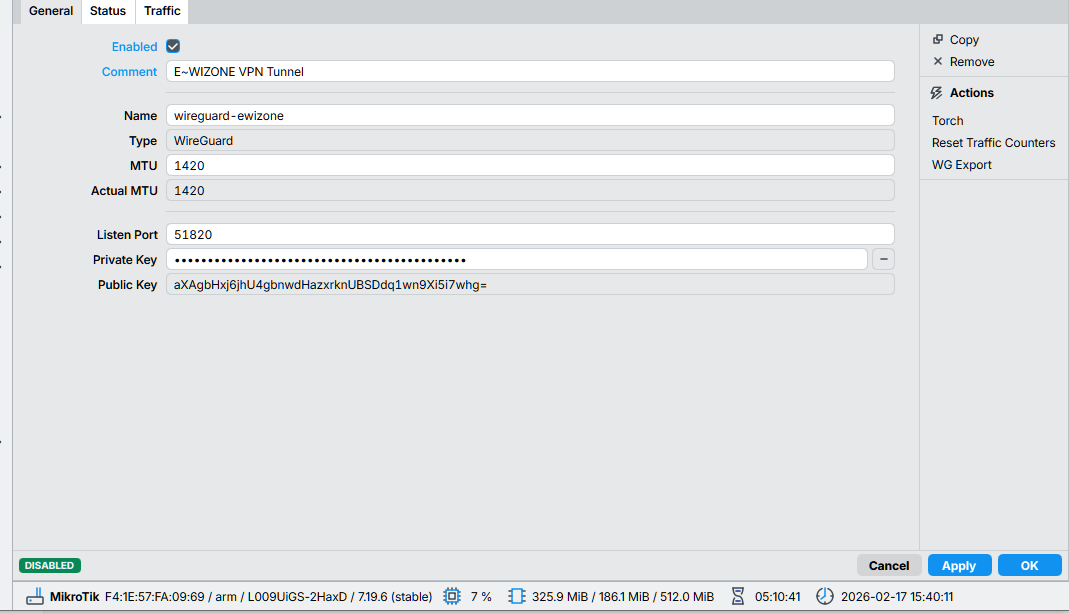
Winbox — Création de l'interface WireGuard
| Champ | Valeur | Description |
|---|---|---|
Name |
wireguard-ewizone |
Nom de l'interface (personnalisable) |
Listen Port |
51820 |
Port UDP par défaut de WireGuard |
Private Key |
Généré automatiquement | Clé privée générée par MikroTik (personnelle) |
Public Key |
Généré automatiquement | À communiquer à l'équipe E~WIZONE |
/interface wireguard
add name=wireguard-ewizone listen-port=51820 comment="E~WIZONE VPN Tunnel"

# Afficher la clé publique générée (à communiquer à E~WIZONE)
/interface wireguard printRécupérer les informations du serveur
Connectez-vous à votre compte E~WIZONE et renseignez les informations de votre routeur (y compris la clé publique obtenue à l'étape 1) pour obtenir automatiquement la clé publique du serveur VPS, l'adresse IP du tunnel (VOTRE_IP_TUNNEL) et l'endpoint à utiliser.
Récupérer mes informations WireGuard
Configurer l'adresse IP du tunnel
Naviguez vers IP → Addresses et ajoutez une adresse IP sur l'interface WireGuard que vous venez de créer. Utilisez l'adresse IP fournie à l'étape précédente.
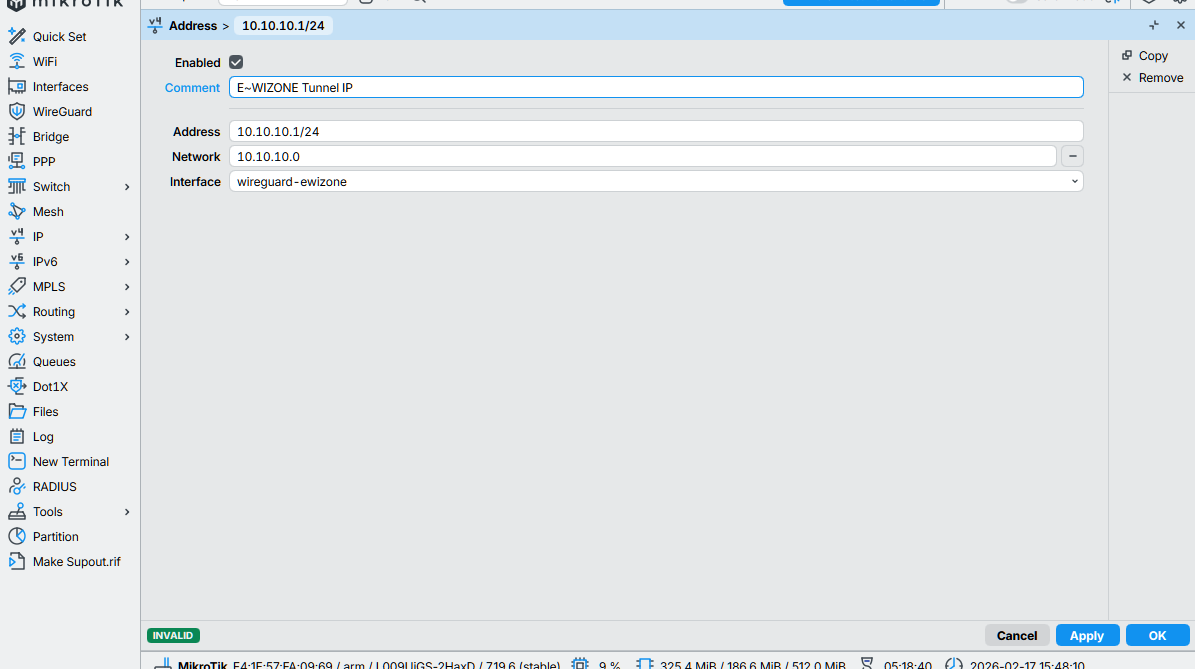
Winbox — Configuration de l'adresse IP du tunnel
| Champ | Valeur | Description |
|---|---|---|
Address |
Fournie par E~WIZONE | Adresse IP du tunnel VPN assignée à votre routeur |
Interface |
wireguard-ewizone |
L'interface WireGuard créée à l'étape 1 |
/ip address
add address=VOTRE_IP_TUNNEL interface=wireguard-ewizone comment="E~WIZONE Tunnel IP"Ajouter le Peer E~WIZONE
Naviguez vers WireGuard → Peers et cliquez sur + pour ajouter
le serveur E~WIZONE comme peer. Utilisez les informations récupérées à l'étape 2
ou copiez directement la commande générée ci-dessous.
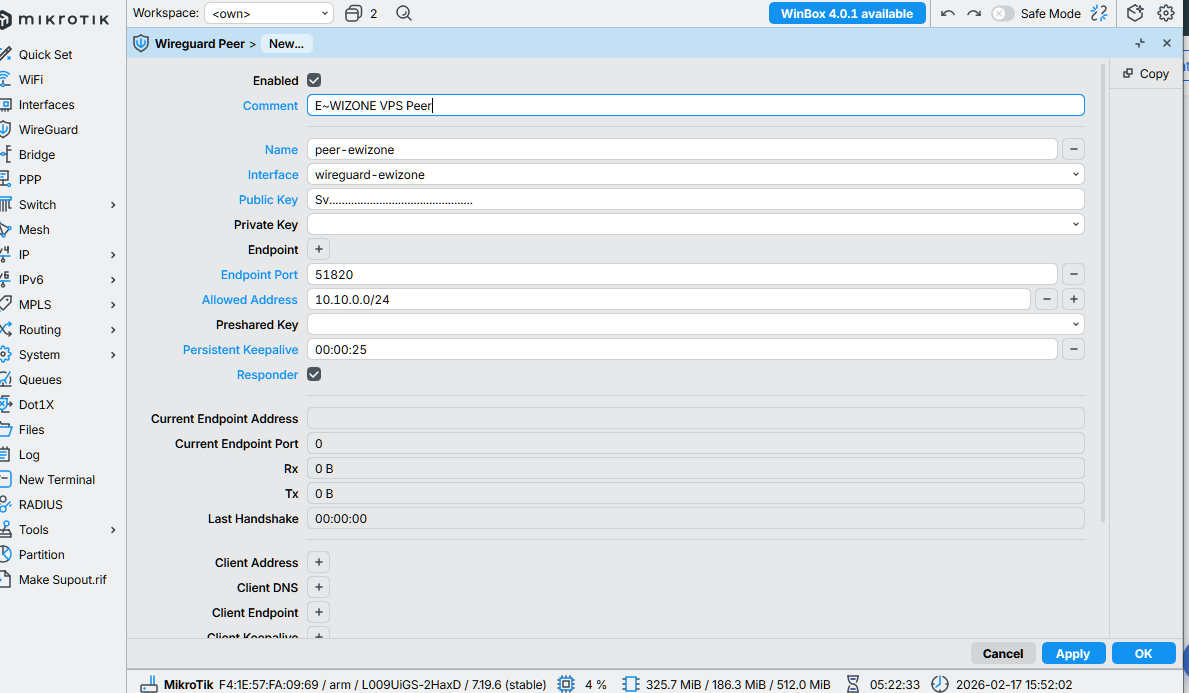
Winbox — Ajout du Peer E~WIZONE
| Champ | Valeur | Description |
|---|---|---|
Interface |
wireguard-ewizone |
L'interface WireGuard créée à l'étape 1 |
Public Key |
En attente... | Clé publique du serveur E~WIZONE |
Endpoint |
En attente... | Adresse IP et port du serveur E~WIZONE |
Allowed Address |
En attente... | Plage d'adresses autorisées via le tunnel |
Persistent Keepalive |
25 |
Maintien de la connexion (en secondes) |
/interface wireguard peers
add interface=wireguard-ewizone \
public-key="VPS_PUBLIC_KEY" \
endpoint-address=VPS_ENDPOINT_IP \
endpoint-port=51820 \
allowed-address=ALLOWED_ADDRESS \
persistent-keepalive=25 \
comment="E~WIZONE VPS Peer"Maintenir la communication dans le tunnel
Pour garantir la stabilité du tunnel, ajoutez ces scripts pour surveiller la connexion et redémarrer l'interface si nécessaire.
/system script
add name=wg-reset source="/interface wireguard disable wireguard-ewizone; delay 5; /interface wireguard enable wireguard-ewizone"
/tool netwatch \
add host=VPS_ENDPOINT_IP interval=30s timeout=3s \
down-script="/system script run wg-reset" \
up-script=""
/system scheduler add name=ping-task interval=30m on-event=":ping 10.10.0.1 count=1"Autoriser E~WIZONE en Walled-Garden
Si vous utilisez un Hotspot, vous devez autoriser l'accès au service E~WIZONE et le service FedaPay sans authentification afin que le portail captif puisse s'afficher correctement.
/ip hotspot walled-garden
add dst-host=panel.ewizone.com dst-port=443 action=allow
/ip hotspot walled-garden
add dst-host=*.fedapay.com dst-port=443 action=allow
Script complet de configuration
Ce script regroupe toutes les commandes des étapes précédentes. Vous pouvez le copier et l'exécuter en une seule fois dans votre terminal Winbox ou SSH après avoir récupéré vos informations à l'étape 2.
# ============================================
# E~WIZONE — Configuration WireGuard complète
# ============================================

# 1. Créer l'interface WireGuard
/interface wireguard
add name=wireguard-ewizone listen-port=51820 comment="E~WIZONE VPN Tunnel"
# Notez la clé publique générée avec: /interface wireguard print

# 2. Configurer l'adresse IP du tunnel
/ip address
add address=VOTRE_IP_TUNNEL interface=wireguard-ewizone comment="E~WIZONE Tunnel IP"

# 3. Ajouter le Peer E~WIZONE
/interface wireguard peers
add interface=wireguard-ewizone \
    public-key="VPS_PUBLIC_KEY" \
    endpoint-address=VPS_ENDPOINT_IP \
    endpoint-port=51820 \
    allowed-address=ALLOWED_ADDRESS \
    persistent-keepalive=25 \
    comment="E~WIZONE VPS Peer"

# 4. Maintenir la communication
/system script
add name=wg-reset source="/interface wireguard disable wireguard-ewizone; delay 5; /interface wireguard enable wireguard-ewizone"

/tool netwatch
add host=VPS_ENDPOINT_IP interval=30s timeout=3s \
    down-script="/system script run wg-reset" \
    up-script=""

/system scheduler add name=ping-task interval=30m on-event=":ping 10.10.0.1 count=1"

# 5. Autoriser le service E~WIZONE et FedaPay en mode Walled-Garden
/ip hotspot walled-garden
add dst-host=panel.ewizone.com dst-port=443 action=allow
/ip hotspot walled-garden
add dst-host=*.fedapay.com dst-port=443 action=allow
Récapitulatif de la configuration
Votre routeur MikroTik est maintenant configuré pour fonctionner avec E~WIZONE. Le tunnel WireGuard est établi et le service E~WIZONE est accessible via le hotspot.