Guide Gestionnaire
v2.0Ce guide s'adresse aux gestionnaires qui souhaitent créer et administrer leurs espaces E~WIZONE. Suivez ces étapes pour démarrer rapidement et gérer efficacement vos routeurs MikroTik.
Étapes de ce guide
Créer son compte gestionnaire
Première connexion à la plateforme E~WIZONE
Inscription sur E~WIZONE
Pour commencer, rendez-vous sur la page d'accueil d'E~WIZONE et créez votre compte gestionnaire. Cette étape est rapide et ne nécessite que quelques informations de base.
- Accédez à la page d'inscription en cliquant sur "Devenir gestionnaire" depuis la page d'accueil d'E~WIZONE.
-
Remplissez le formulaire avec les informations suivantes :
- Nom d'utilisateur : Un nom d'utilisateur unique
- Adresse email : Une adresse valide (servira d'identifiant)
- Mot de passe : Au moins 8 caractères avec majuscules et chiffres
- Acceptez les conditions d'utilisation et la politique de confidentialité.
- Cliquez sur "S'inscrire".
- Vous recevrez un email de confirmation à l'adresse fournie.
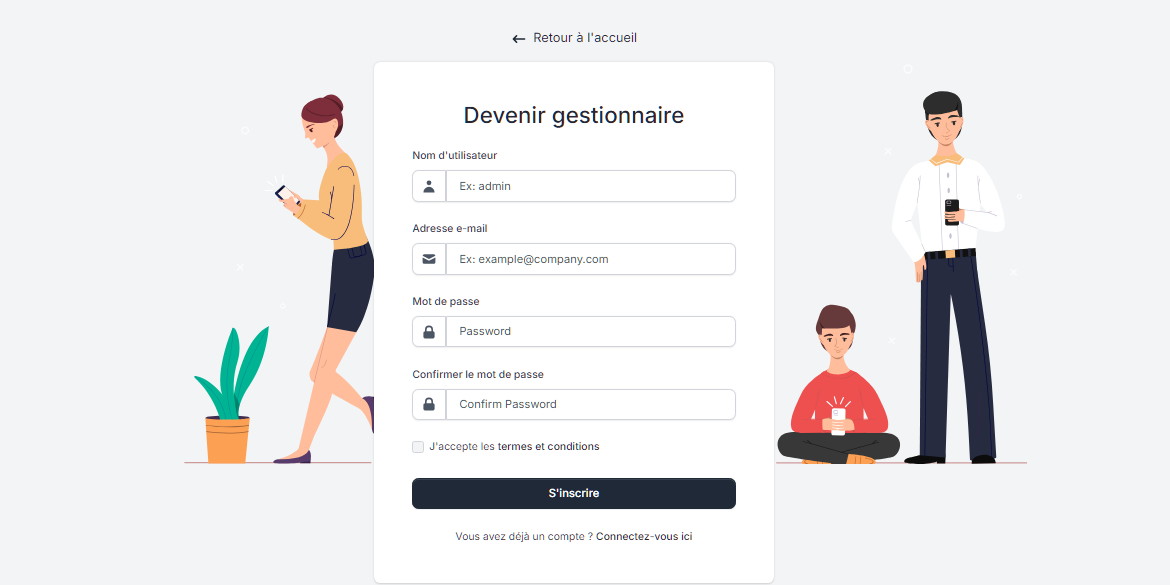
Formulaire d'inscription — Type de compte Gestionnaire
Ajouter un espace
Enregistrer votre premier routeur MikroTik
Processus d'ajout en deux étapes
L'ajout d'un espace se fait en deux étapes simples. La première permet d'identifier visuellement votre espace, tandis que la seconde configure les paramètres techniques du routeur MikroTik.
Identification de l'espace
Donnez un nom à votre espace et choisissez une icône pour le représenter visuellement dans votre dashboard.
| Champ | Description | Exemple |
|---|---|---|
Nom de l'espace * |
Nom d'identification de votre espace (personnalisable, unique et sans espace) | Espace-Centre-Ville |
Icône * |
Sélectionnez une icône parmi la liste proposée |
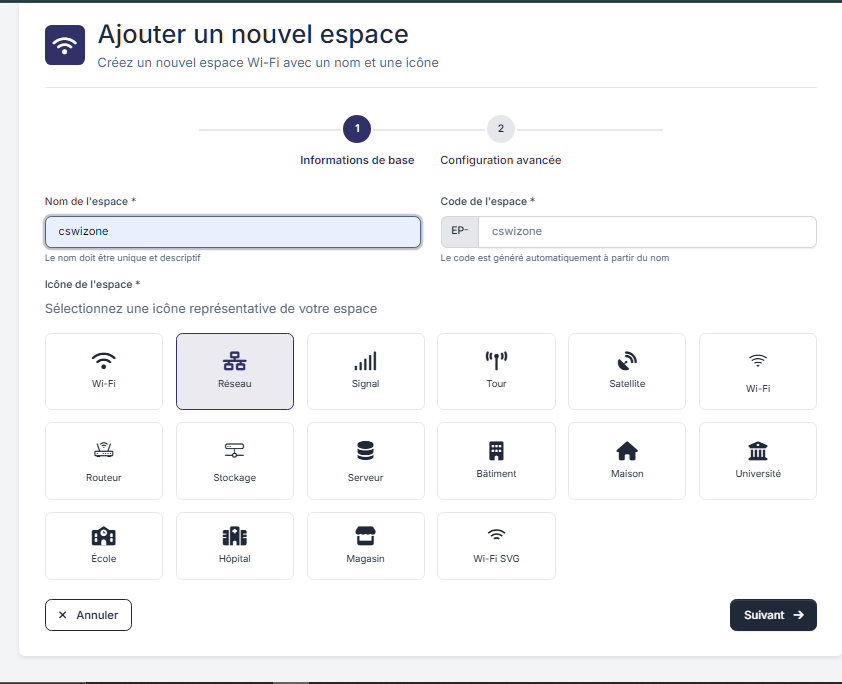
Formulaire — Étape 1 : Identification de l'espace
Une fois ces informations renseignées, cliquez sur "Suivant" pour passer à l'étape 2.
Configuration du serveur MikroTik
Renseignez les informations techniques de votre routeur MikroTik. Ces données permettront à E~WIZONE de se connecter et d'administrer votre routeur à distance.
Configuration WireGuard
| Champ | Description |
|---|---|
Adresse IP WireGuard * |
Adresse IP du tunnel obtenue depuis la page
Configuration requise
.
Cette IP vous a été fournie lors de la récupération des informations WireGuard (voir section 3 de la page requirements). Format attendu : 10.10.0.X/24 |
Clé publique WireGuard * |
Clé publique générée par votre routeur MikroTik lors de la création
de l'interface WireGuard.
Vous pouvez la retrouver dans Winbox : WireGuard → WireGuard, colonne "Public Key". |
Accès administrateur MikroTik
| Champ | Description |
|---|---|
Adresse IP du routeur * |
Adresse IP locale de votre routeur MikroTik (interface d'administration).
Par défaut : 192.168.88.1 |
Nom d'utilisateur * |
Identifiant pour accéder à Winbox/Webfig.
Par défaut : admin |
Mot de passe * |
Mot de passe de l'utilisateur administrateur MikroTik.
Sécurité : Ces informations sont chiffrées avant d'être stockées dans la base de données. E~WIZONE les utilise uniquement pour se connecter à votre routeur via l'interface technique. Pour plus de sécurité, penser à créer un uilisateur destiné à la communication de votre routeur et de eWizone |
Configuration Hotspot
| Champ | Description |
|---|---|
Nom de domaine du Hotspot * |
Nom de domaine d'accès du portail captif.
Exemple : hotspot.mawizone.local
|
Nom du serveur Hotspot * |
Nom du serveur Hotspot configuré dans MikroTik (IP → Hotspot → Servers).
Nécessaire pour la gestion automatisée et la création des tickets WiFi. |
Configuration des paiements
Choisissez comment vos clients effectueront leurs paiements en ligne pour les tickets WiFi.
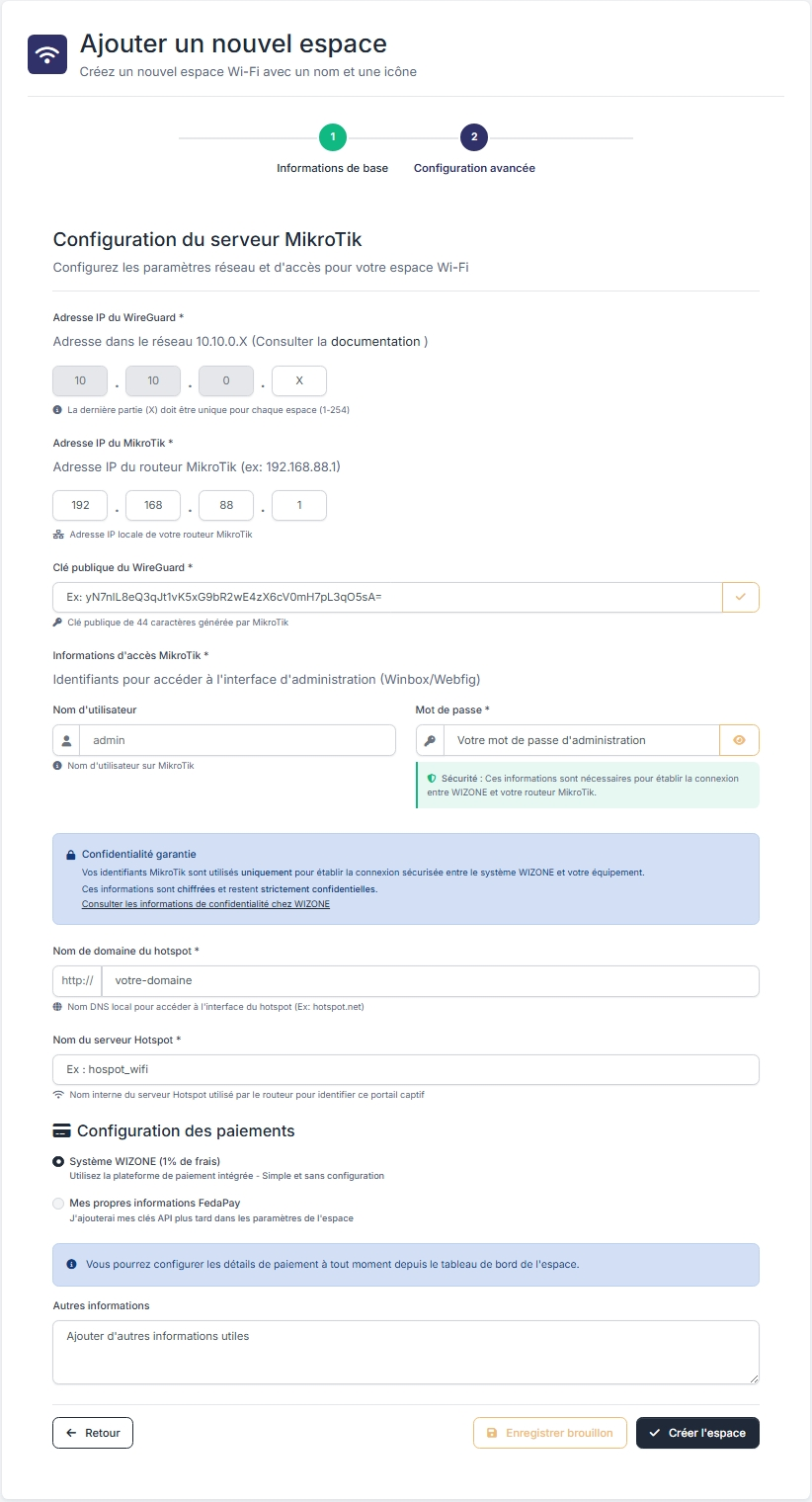
Formulaire — Étape 2 : Configuration du serveur MikroTik
Après la soumission
- Votre demande passe en statut En attente de validation.
- L'équipe d'administration E~WIZONE vérifie la configuration de votre routeur et configure le tunnel VPN côté serveur.
-
Une fois validé, vous recevrez un email de confirmation contenant :
- L'URL technique pour accéder à l'interface d'administration
- L'URL client à partager avec l'utilisateur final
- Les instructions pour configurer les paramètres d'abonnement
- Votre espace passe en statut Actif et vous pouvez commencer à l'utiliser.
Souscrire à un abonnement
Activer l'accès complet aux fonctionnalités de votre espace
Débloquer votre espace validé
Une fois votre espace validé par l'administration E~WIZONE, vous recevrez un email de confirmation. À ce stade, votre espace apparaît dans votre dashboard avec le statut Validé, mais vous devez souscrire à un abonnement pour débloquer l'accès complet aux fonctionnalités et aux URLs de fonctionnement.
- Depuis votre dashboard gestionnaire, localisez l'espace validé soit dans votre barre de naviation ou dans la section Mes espaces.
- Cliquez sur la carte de l'espace ou sur le bouton "Voir" puis "Accéder à l'espace".
-
Si aucun abonnement n'est actif, vous verrez un bandeau d'avertissement en haut de page :
Abonnement requis — Cet espace est validé mais nécessite un abonnement actif pour fonctionner. Souscrire maintenant →
- Cliquez sur "Souscrire maintenant" ou accédez à Espace → Abonnement depuis le menu.
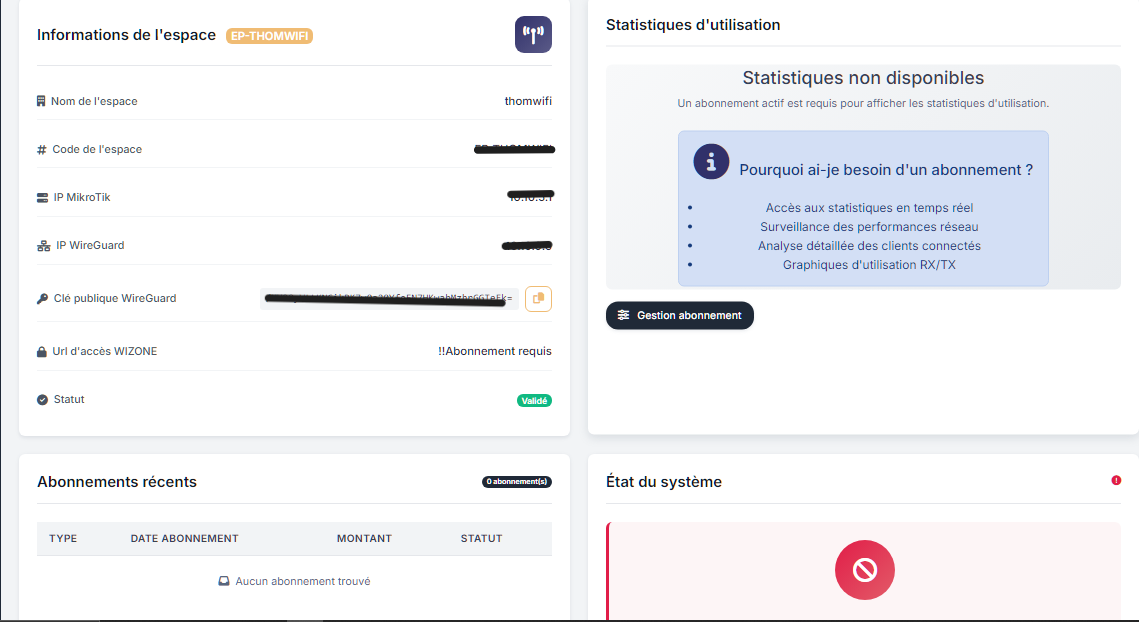
Dashboard — Espace validé en attente d'abonnement
Choisir votre formule d'abonnement
E~WIZONE propose plusieurs formules d'abonnement adaptées à vos besoins. Les tarifs et fonctionnalités de chaque formule sont disponibles sur ewizone.com .
Mensuel
Facturation mensuelle
- Accès complet
- Support prioritaire
Semestriel
Facturation semestrielle
- Accès complet
- Support prioritaire
- Économie sur le mensuel
Annuel
Facturation annuelle
- Accès complet
- Support prioritaire
- Économie maximale
Procéder au paiement
Une fois votre formule sélectionnée, vous serez redirigé vers la page de paiement sécurisée pour finaliser votre souscription.
Après confirmation du paiement
- Votre abonnement est immédiatement activé après validation du paiement.
- Vous pourrez depuis votre dashboard accéder à chaque espace.
- Les URLs technique et client deviennent pleinement fonctionnelles et accessibles.
-
Vous recevez un email de confirmation avec :
- La date de début et de fin de l'abonnement
- Le récapitulatif de facturation
- Les URLs d'accès (technique + client)
- La facture au format PDF
- Vous pouvez maintenant accéder à l'URL technique pour configurer votre espace et partager l'URL client avec vos utilisateurs finaux.
Consulter l'historique de vos abonnements
Vous pouvez à tout moment consulter l'historique de vos abonnements, télécharger vos factures et gérer vos renouvellements depuis la section Espace → Abonnement.
Aperçu — Historique des abonnements
| Période | Formule | Montant | Statut | Actions |
|---|---|---|---|---|
| 18/02/2026 - 18/08/2026 | Semestriel | 45 000 FCFA | Actif | |
| 18/08/2025 - 18/02/2026 | Semestriel | 45 000 FCFA | Expiré |
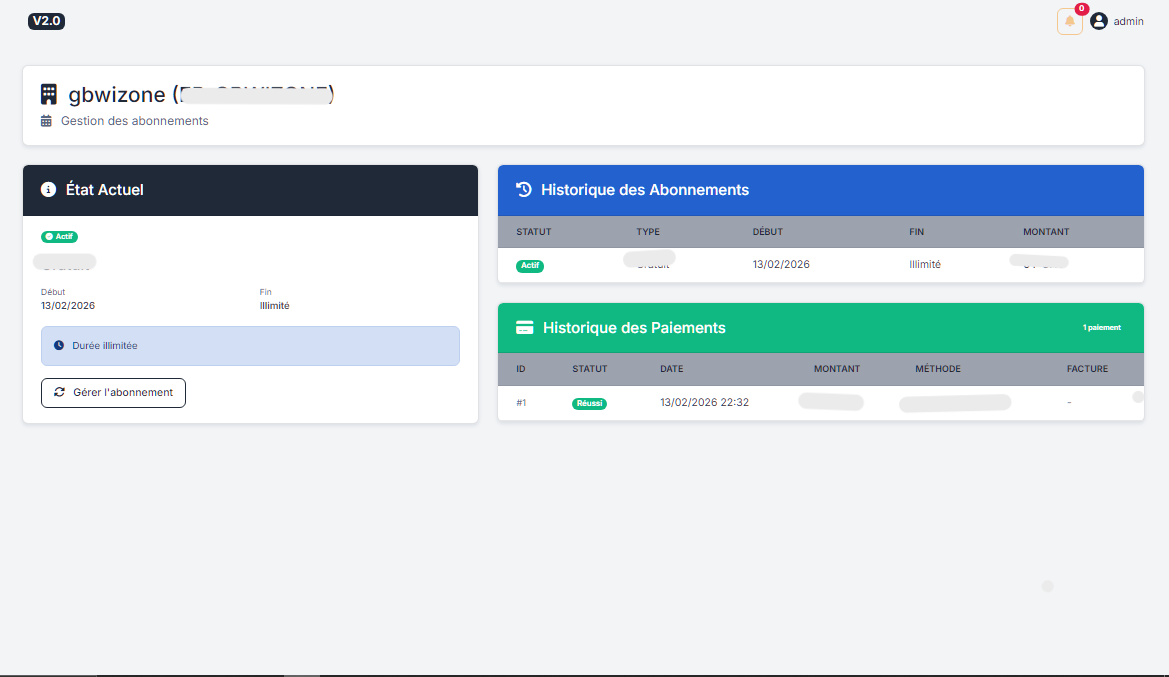
Page historique des abonnements
Si votre abonnement expire et n'est pas renouvelé, vous disposez de 7 jours pour vous réabonner. Passer ce délai, votre espace passe en mode suspendu :
- Les URLs restent accessibles mais les fonctionnalités d'administration sont bloquées
- Les clients ne peuvent plus générer de nouveaux tickets
- Le Hotspot reste actif pour les tickets déjà générés
Pour réactiver votre espace, souscrivez simplement à un nouvel abonnement.
Accéder à l'URL technique
Administrer votre routeur MikroTik à distance
Utilisation de l'interface technique
L'URL technique est votre interface d'administration avancée. Elle vous permet d'interagir directement avec votre routeur MikroTik pour effectuer des configurations réseau, gérer le Hotspot et superviser les connexions en temps réel.
Il existe deux méthodes pour accéder au panneau technique de votre espace.
Méthode 1 Via le dashboard
- Depuis votre dashboard, sélectionnez l'espace concerné.
- Dans la carte de l'espace, cliquez sur le bouton "Voir" puis "Accéder à l'espace".
- Dans la page des statistiques globales de l'espace, vous verrez le bouton "Administrer". Cliquez sur ce bouton.
Méthode 2 Via la barre de navigation
- Depuis la barre de navigation principale, sélectionnez l'espace concerné.
- Cliquez sur l'option "Monitoring" dans le menu déroulant.
- Vous serez redirigé directement vers le panneau technique de l'espace sélectionné.
Sections du panneau technique
Une fois dans le panneau technique, vous avez accès aux sections suivantes :
- Dashboard technique : Vue d'ensemble en temps réel de l'état du routeur, des ressources système et des connexions actives
- Interface réseau : Configuration et gestion des interfaces réseau, ponts (bridges) et paramètres VLAN
- Adressage IP : Gestion complète des adresses IP statiques, pools DHCP et serveurs DNS
- Firewall : Configuration avancée des règles de filtrage, NAT et sécurité réseau
- Hotspot : Administration complète du portail captif, profils utilisateurs et authentification
- Portail captif : Accès à la liste des portails captifs disponibles et gestion des templates
- Gestion des fichiers : Gestion des fichiers de configuration et sauvegardes du routeur
- Service Paiement : Configuration des passerelles de paiement et gestion des transactions
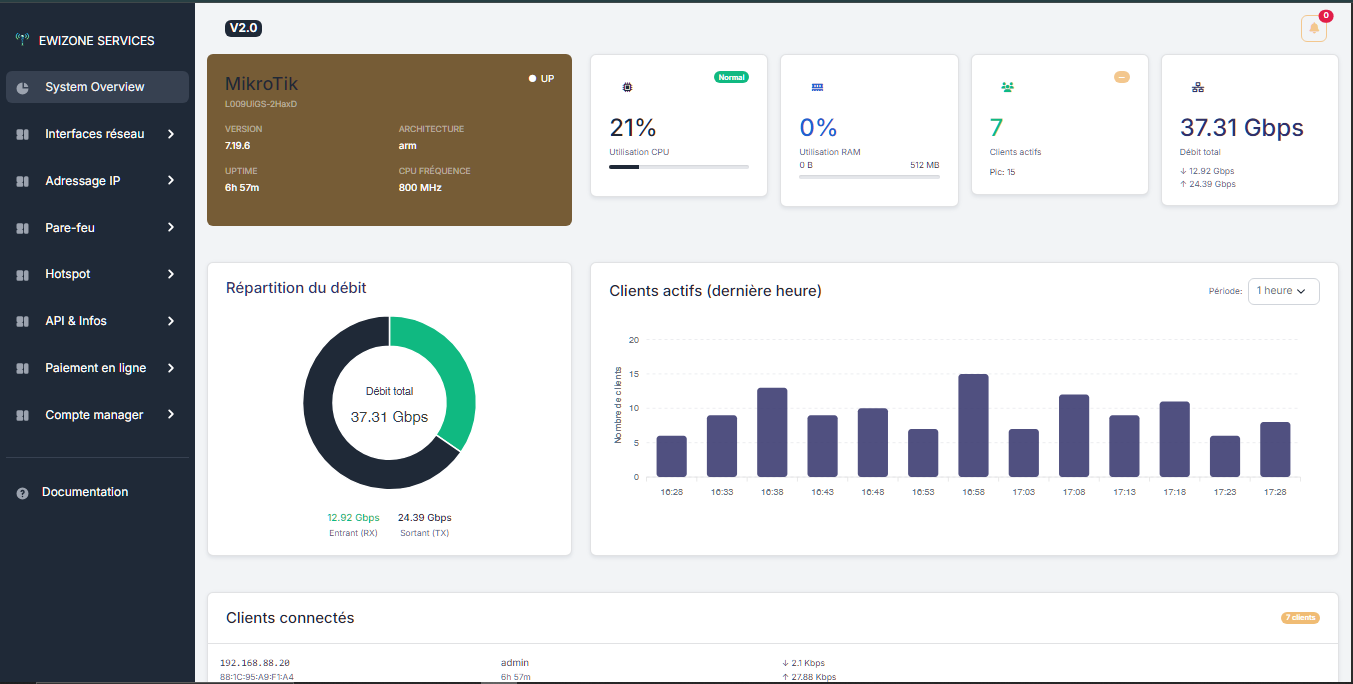
Interface technique — Dashboard gestionnaire
Superviser les espaces actifs
Suivre l'activité et les performances de vos espaces
Vue d'ensemble du dashboard
Votre dashboard gestionnaire vous offre une vue centralisée de tous vos espaces. Vous pouvez surveiller leur statut, consulter les statistiques et effectuer des actions rapides sur chacun d'eux.
Statistiques globales
Nombre total d'espaces, espaces actifs, utilisateurs connectés en temps réel, etc.
État des espaces
Visualisez en un coup d'œil l'état de chaque espace : Validé, En attente, Hors ligne, Suspendu.
Notifications
Recevez des alertes en cas de problème : routeur hors ligne, tunnel VPN déconnecté, expiration d'abonnement, quota dépassé.
Actions rapides
Depuis le dashboard, effectuez des actions rapides : redémarrer le Hotspot, consulter les logs, activer/désactiver un espace, modifier les tarifs, exporter les statistiques.